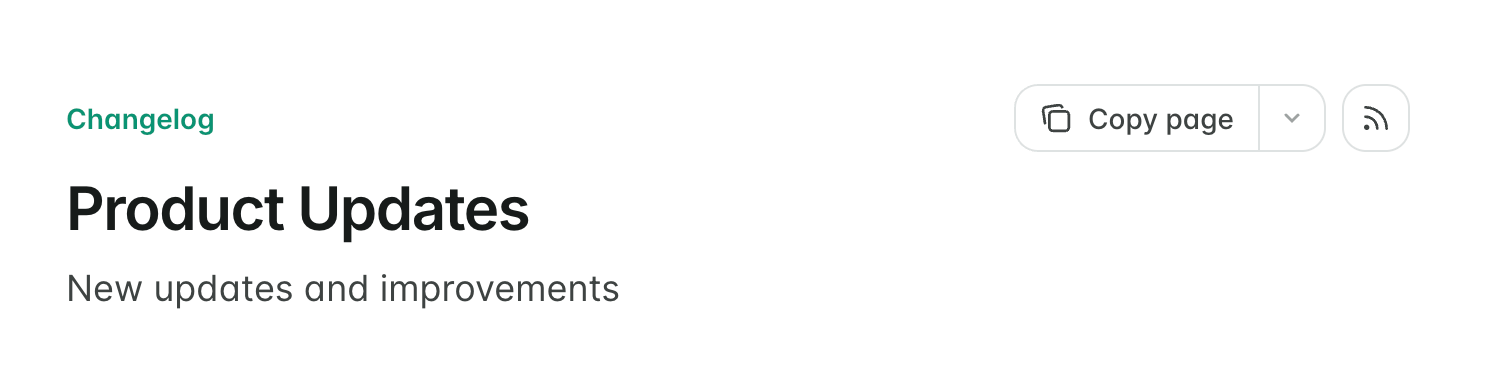
设置更新日志
1
为更新日志创建页面
- 在文档中创建一个新页面,例如
changelog.mdx或updates.mdx。 - 将更新日志页面添加到
docs.json的导航配置中。
2
在更新日志中添加 Update 组件
为每条更新日志记录添加一个
Update。包含相关信息,例如功能发布、错误修复或其他公告。Example changelog.mdx
自定义更新日志
目录
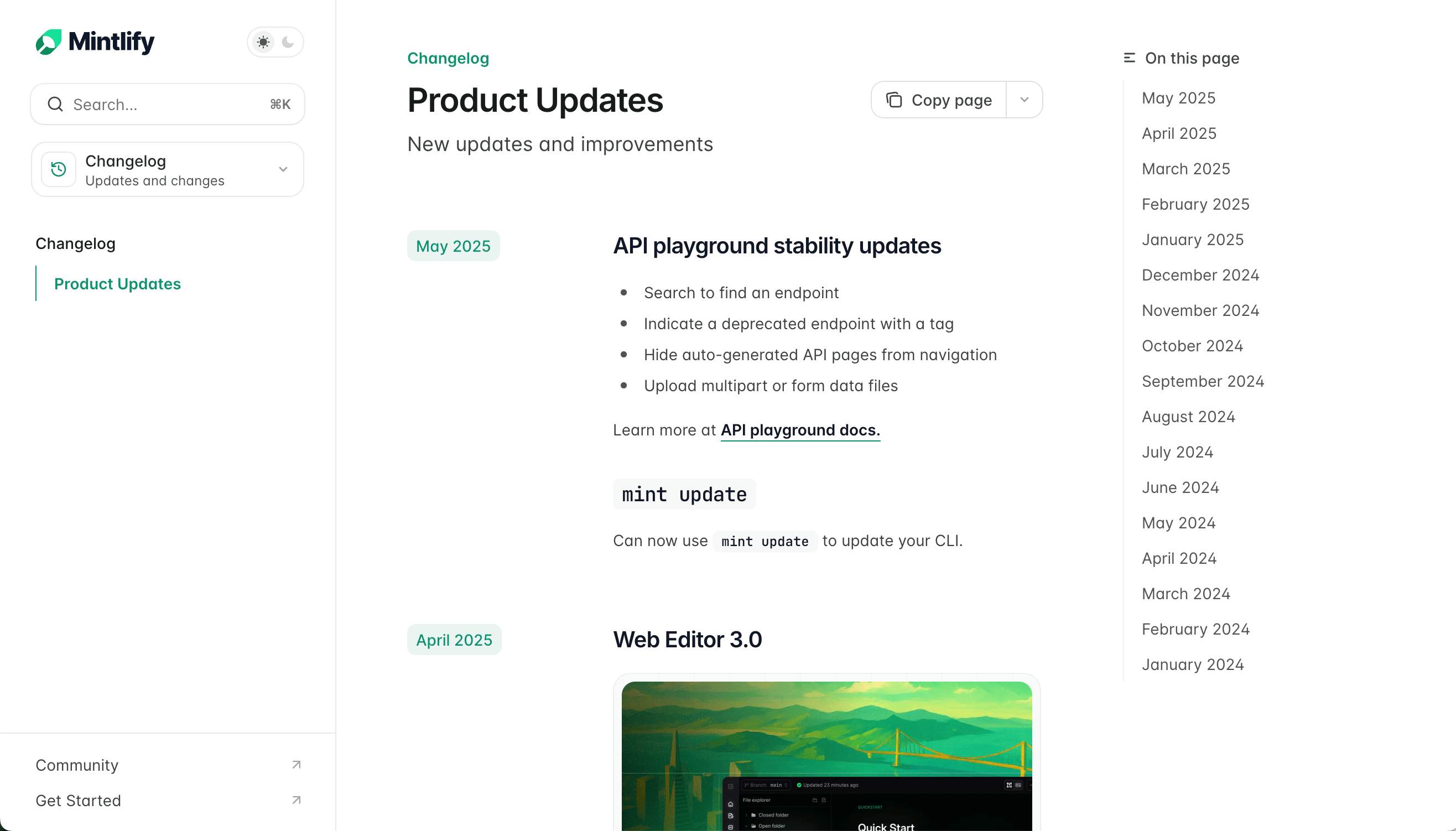
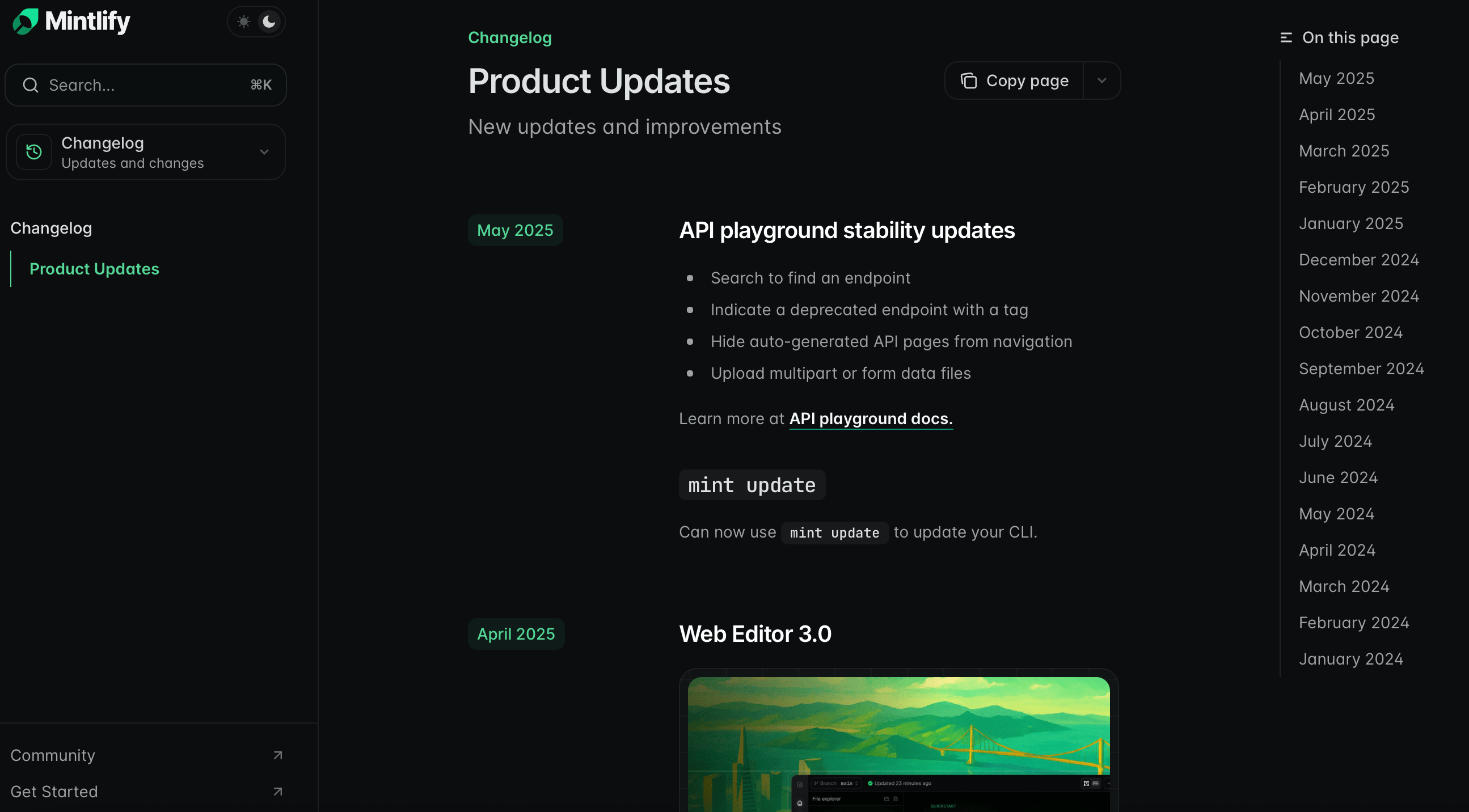
Update 的 label 属性都会在右侧侧边栏的目录中自动创建一个条目。这是你的更新日志的默认导航方式。
标签筛选
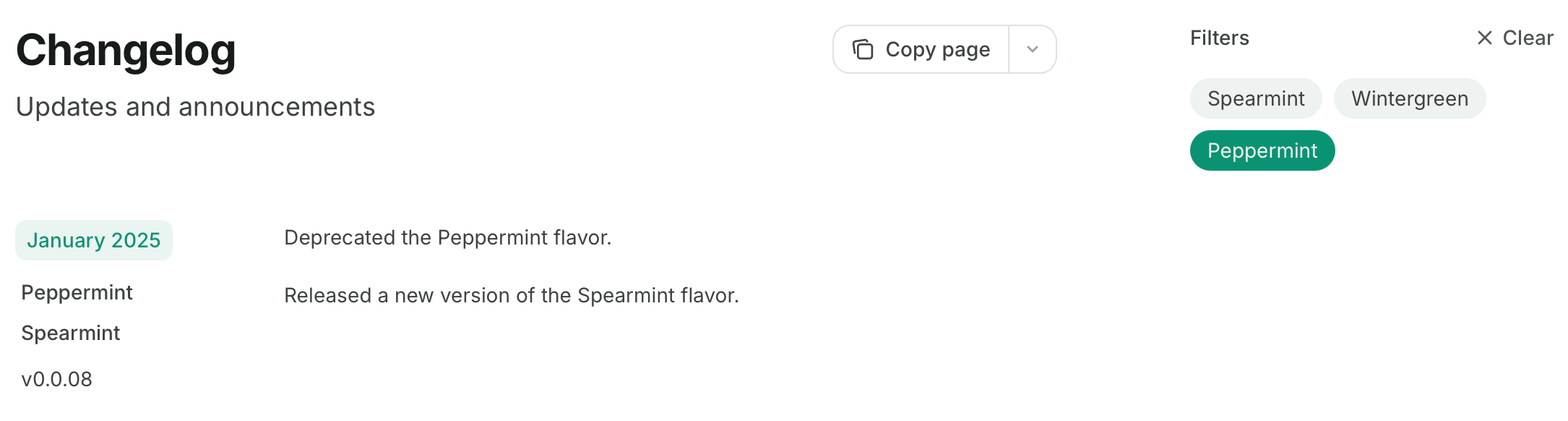
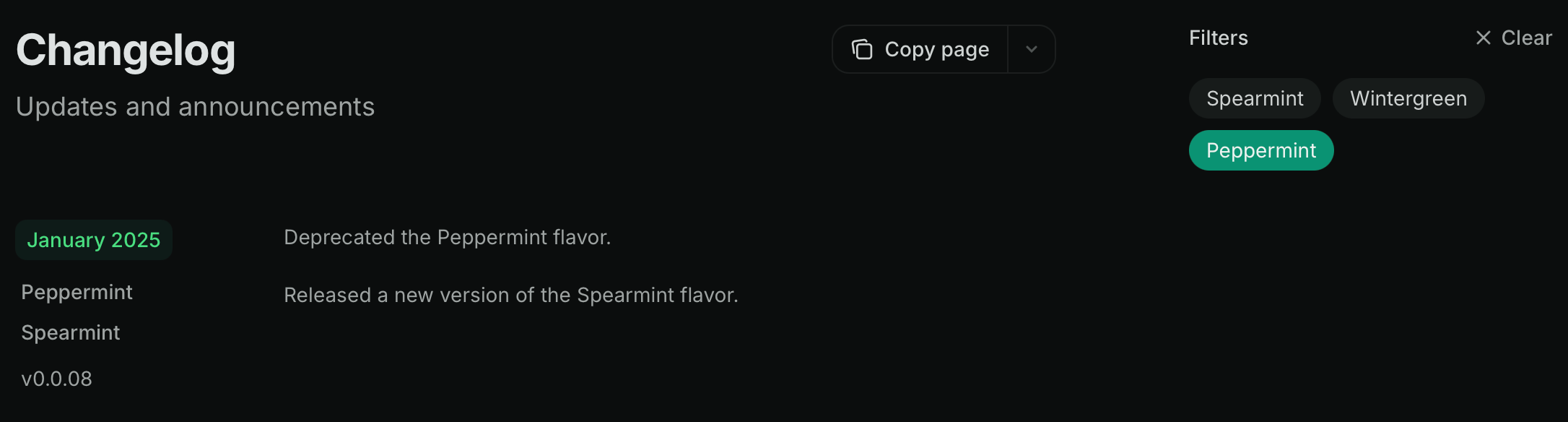
Update 组件中添加 tags,即可将目录替换为标签筛选器。用户可以通过选择一个或多个标签来筛选更新日志。
当用户选择多个标签时,更新日志仅显示包含所有所选标签的更新。只要存在已激活的筛选器,更新日志就会隐藏没有标签的更新。
Tag filters example
可订阅的更新日志
RSS 源仅适用于公开的文档。
Update 组件会在你的页面 URL 后追加 /rss.xml,从而创建一个可订阅的 RSS 源。例如:mintlify.com/docs/changelog/rss.xml。
当你添加新的 Update 组件,以及修改现有 Update 组件中的标题时,RSS 源会发布新的条目。
RSS 源条目只包含纯 Markdown,会排除组件、代码和 HTML 元素。当你的更新包含被排除的内容时,可以使用 rss 属性为 RSS 订阅者提供替代的文本说明。
Example RSS feed
- Slack
- 通过 Zapier 的 email
- 如 Readybot 或 RSS Feeds to Discord Bot 等 Discord 机器人
rss: true: